Şube Yönetimi
Şubeler arası kart ve kıyafet takibi
Kart girişi için önce şube seçin; kart numarası önerisi son karta göre gelir.
Toplu giriş modunda şube kilitlenir ve seri kart girişi hızlanır.
Sevk edilen kartlar irsaliye listesine düşer; buradan yeniden yazdırabilirsiniz.
Kart girişi öncesi yanlış şube seçilmesi kartı yanlış şubeye bağlar; Edit Card ile şube düzeltin.
Tarih aralığı filtresinde başlangıç/bitiş girilmezse liste boş görünür.
Sevk taslağındaki kartlar tekrar seçilmez; görünmüyorsa sevk durumu filtresini kontrol edin.
Fatura ekranında Fatura Kaydet her tıklandığında yeni bir fatura kaydı oluşturur; aynı faturayı iki kez kaydetmemeye dikkat edin.
Fatura önizlemede yanlış şube kartı varsa Edit Card ile düzeltmeden Confirm etmeyin.
Şube bazlı kart giriş ve sevk akışı.
- 1
Günlük Giriş, Kartlar, İrsaliyeler ve Rapor sekmelerini kullanın.
- 2
Kart girişleri şubeye bağlanır ve irsaliyede toplanır.
- 3
Sevk tamamlanınca kartlar 'dispatched' olur ve irsaliye oluşur.
Ayarlar > Şubeler bölümünden şube bilgilerini yönetin.
- 1
Şube adı, kod, telefon, adres ve renk bilgilerini girin.
- 2
Aktif/pasif anahtarı ile şubenin kullanımını kontrol edin.
- 3
Sürükle-bırak ile sıralama yapın; POS ve raporlar bu sırayı kullanır.
- 4
İrsaliye baskı adedini ayarlardan belirleyin.
- 5
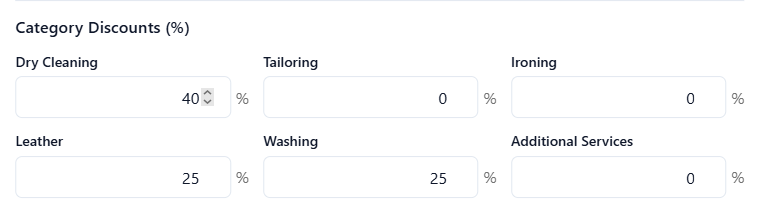
Şubeler için varsayılan altı hizmet kategorisi bulunur; her kategori için ayrı indirim yüzdesi tanımlanabilir.
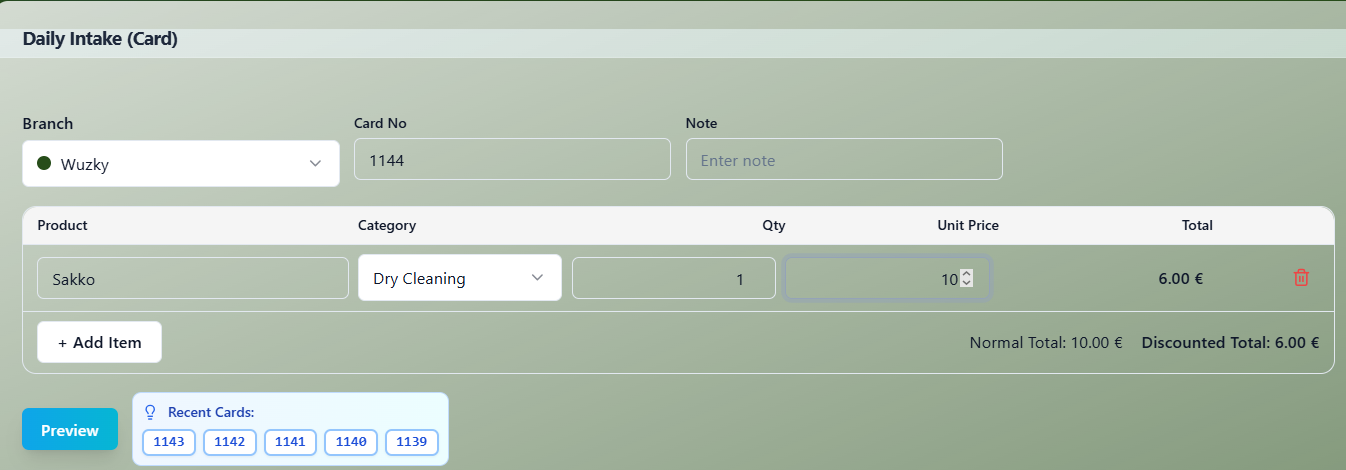
Şube için kart ve kalemleri hızlıca girin.
- 1
Şube seçildiğinde son beş kart numarası listelenir ve bir sonraki kart numarası otomatik önerilir.
- 2
Son kart numarasına göre +5 ve -5 aralığındaki kartlar uyarısız kaydedilir; aralık dışındaki girişlerde kartın ilgili şubeye ait olup olmadığı için onay istenir.
- 3
Ürünler manuel girilir; bu bölümde ürün listesi bulunmaz.
- 4
Normal birim fiyat girilir; şubeye bağlı kategori indirimi varsa otomatik hesaplanır ve ekrana yansır.
- 5
Formül: Net Birim Fiyat = Normal Birim Fiyat × (1 - İndirim% / 100), Satır Toplamı = Adet × Net Birim Fiyat.
- 6
Örnek: Normal 10,00 €, indirim %20 -> net 8,00 €; adet 2 ise satır toplamı 16,00 €.
Kartları tarih, şube ve sevk durumuna göre yönetin.
- 1
Şube, tarih tipi (bugün/aralık) ve sevk durumu filtrelerini kullanın.
- 2
Kart numarasına tıklayın; kalemler satır altında listelenir.
- 3
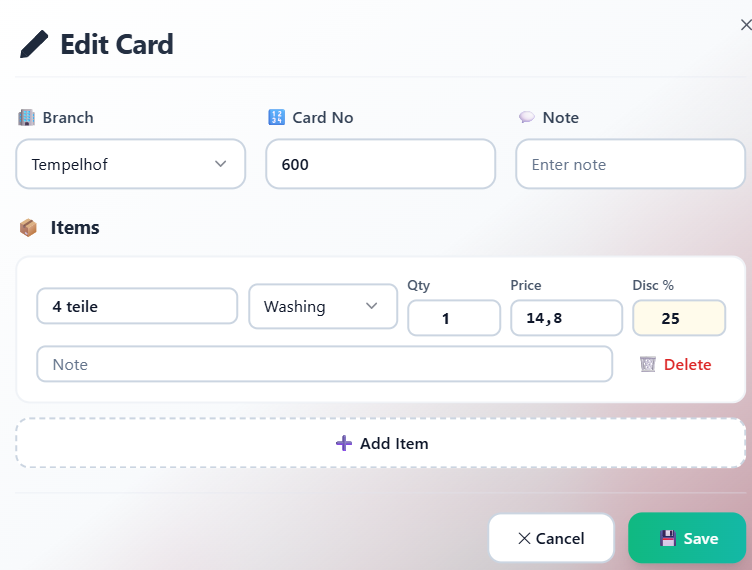
Düzenle ile kart bilgileri, kalemler, not ve indirimler güncellenebilir.
- 4
Birden çok kartı seçip Sevk Taslağına ekleyin; sevk sonrası irsaliye oluşur.
- 5
Mobil cihazlarda liste dikey kaydırma ile kullanılır.
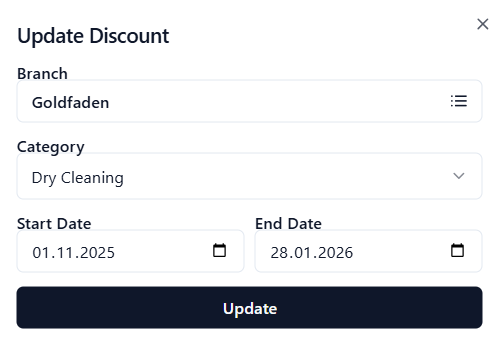
Geçmiş kartların indirim oranlarını toplu şekilde güncelleyin.
- 1
Şubeler ekranında Indirim Güncelle butonunu açın.
- 2
Şube ve kategori seçin; başlangıç ve bitiş tarihini girin.
- 3
Sistem seçili kategorideki kartları, şubenin güncel indirim oranına göre yeniden hesaplar.
- 4
İşlem sonucu güncellenen kart ve kalem sayıları özet olarak gösterilir.
Seçili kartlardan irsaliye oluşturun.
- 1
Sevk taslağına eklenen kartlar üstte listelenir.
- 2
Sevk Et ile irsaliye oluşturulur ve ESC/POS yazıcıdan çıktı alınır (uygun değilse PDF).
- 3
Hızlı sevkte kart numaralarını virgülle girip önizleyin.
Oluşan irsaliyeleri görüntüleyin ve yönetin.
- 1
Bugün veya tarih aralığı seçin; arama ile irsaliye/kart bulun.
- 2
Satırı genişletip kart listesi ve toplamı görün.
- 3
Yazdır ile irsaliyeyi yeniden basın.
- 4
Sil/çoklu sil irsaliyeyi kaldırır ve kartları beklemeye alır.
Şube bazlı özet ve detay rapor alın.
- 1
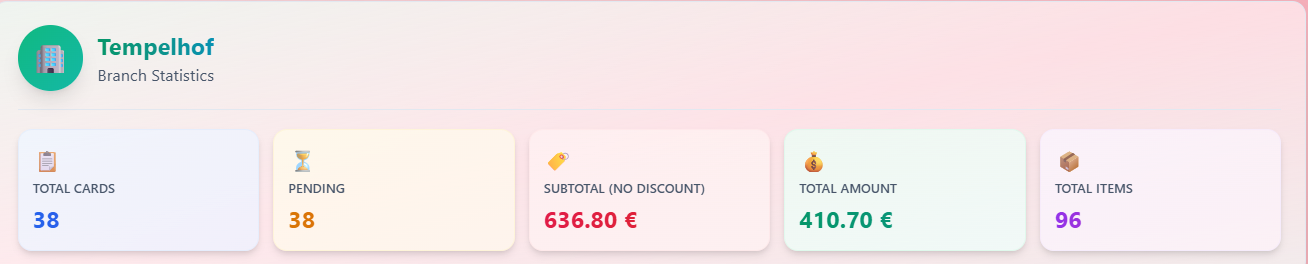
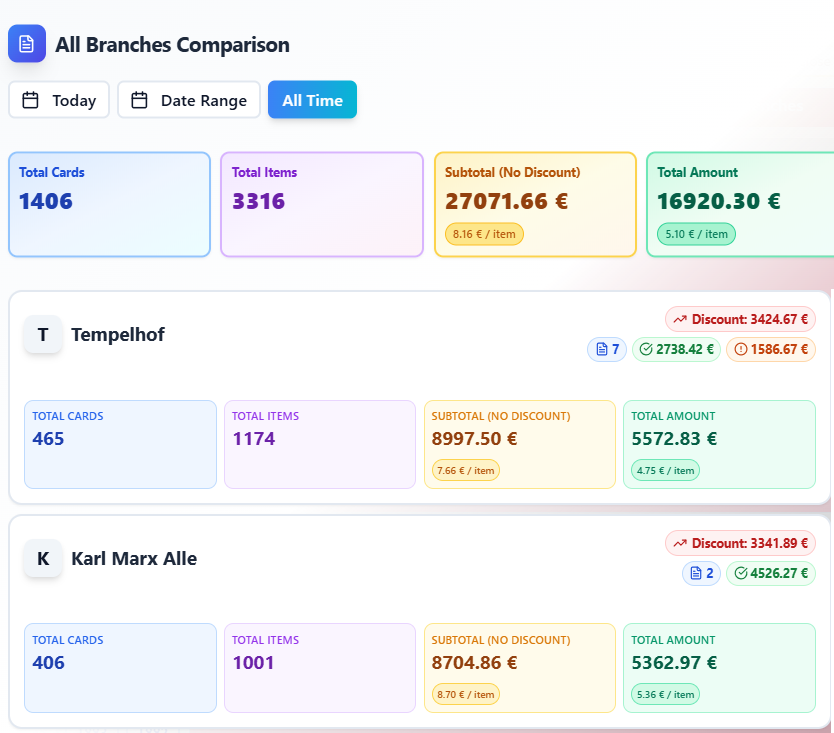
Tüm Şubeler Karşılaştırma ekranı kart/kalem sayıları ve toplamları özetler.
- 2
İndirimsiz ve indirimli kartlarda ortalama birim fiyat (€/kalem) ve Toplam İndirim rozeti görünür. Formül: Toplam İndirim = İndirimsiz Tutar - İndirimli Tutar.
- 3
Şube rozetleri açık/ödenmiş fatura tutarlarını gösterir; ödenenler yeşil, bekleyenler kırmızı renkte görünür.
- 4
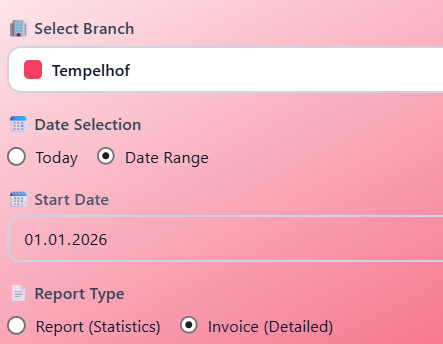
Fatura hazırlamak için şube ve tarih aralığını seçip Rapor (istatistik) veya Fatura (detaylı) seçin.
- 5
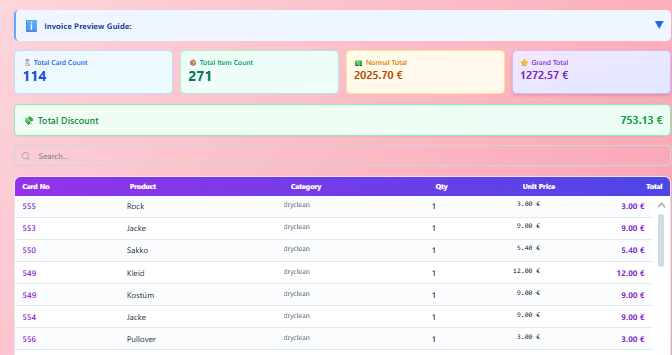
Fatura seçildiğinde önizleme ekranı açılır; her kart kalem kalem listelenir.
- 6
Kart numarasına tıklayınca Edit Card penceresi açılır; yanlış şube için şube değişikliği yapılabilir.
- 7
İptal ile işlem sonlandırılır; Confirm ile önizleme onaylanır ve fatura oluşturma ekranına geçilir.
- 8
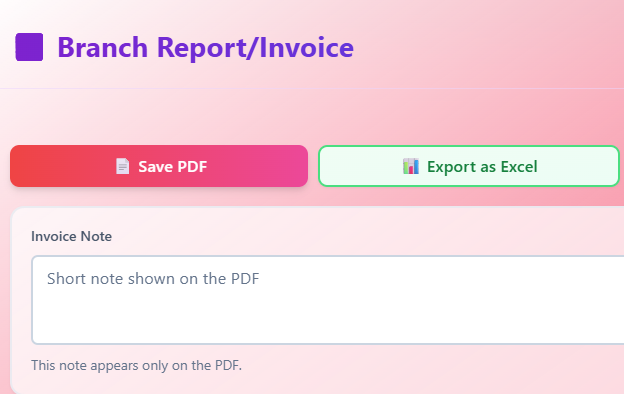
Fatura Kaydet ile çıktı alıp faturayı kaydedersiniz; fatura Şubeler/Faturalar sekmesinde görünür. Ödeme alınırsa Gelir/Gider ekranına gelir olarak yazılır ve cari hesaba işlenir.
Şube faturalarının ödeme takibi ve tahsilatı.
- 1
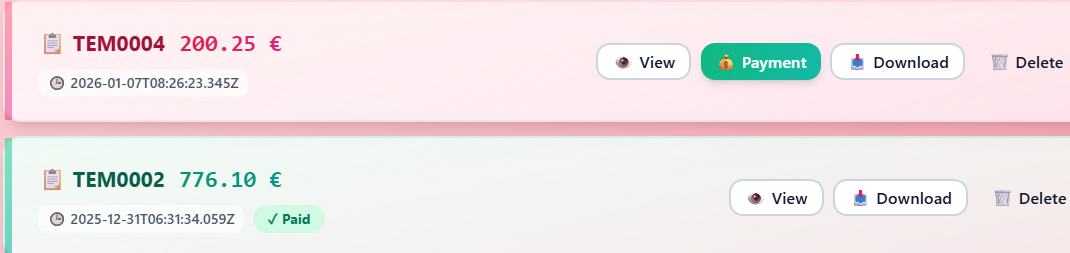
Şubeler > Faturalar sekmesinde oluşturulan faturalar listelenir.
- 2
Ödenen faturalar yeşil, ödenmeyen faturalar kırmızı satırda görünür.
- 3
Fatura detayından ödeme alındığında durum güncellenir.
- 4
Alınan tutar Gelir/Gider sayfasına gelir olarak işlenir ve cari hesaba yazılır.