Satış Kayıtları
Geçmiş satışları görüntüleme ve düzenleme
Arama alanı 'Fiş no ara…' şeklindedir; fiş numarası ile arayın.
Filtreler: Tümü, Bugün Teslim, Ödenmeyenler, Teslim Edilmeyenler, Teslim Edilenler.
Düzenle, Sil ve Fiş İptal Et işlemleri admin yetkisi ister.
Fişler sekmesinde satış geçmişini ve durumlarını yönetin.
- 1
Üstteki kartlar Toplam Fişler, Ödenmeyenler, Teslim Edilmeyenler ve Acil Fişler özetini gösterir.
- 2
Listede fiş no, tarih, kalem adedi, tutar ve varsa teslim tarihi görünür.
- 3
Fiş numarasına tıklayarak 'Fiş' detay penceresini açın.

Fişleri hızlı bulmak için arama alanı ve filtreleri kullanın.
- 1
Üstteki 'Fiş no ara…' alanına fiş numarası yazın.
- 2
'Fişe Gözat' ile fişi açın; Toplu İşlem açıksa virgülle birden fazla no girebilirsiniz.
- 3
Filtreler bölümünden Tümü/Bugün Teslim ve Ödenmeyenler/Teslim Edilmeyenler/Teslim Edilenler seçimlerini yapın.
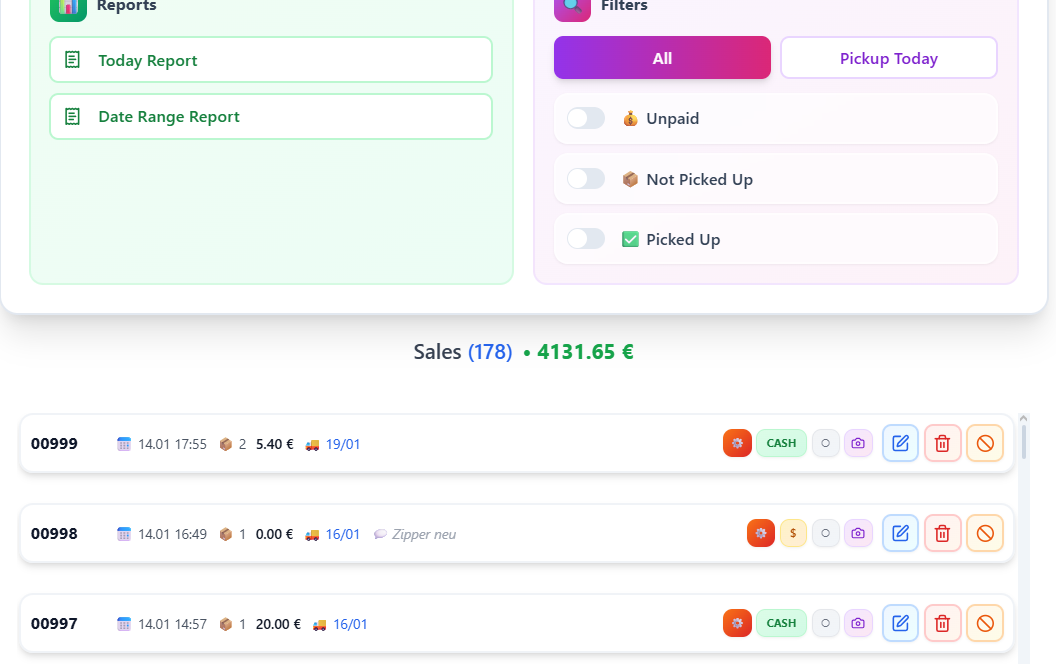

Fiş satırındaki ikonlarla hızlı işlem yapın.
- 1
Kamera rozeti ile 'Fiş Fotoğrafları' ekranını açın.
- 2
Düzenle ve Sil butonları yalnızca admin için görünür.
- 3
'Fiş İptal Et' (Void) ile fişi iptal edin.
- 4
WhatsApp/Email ikonları yalnızca hazır fişlerde ve bildirim ayarı açıksa görünür.
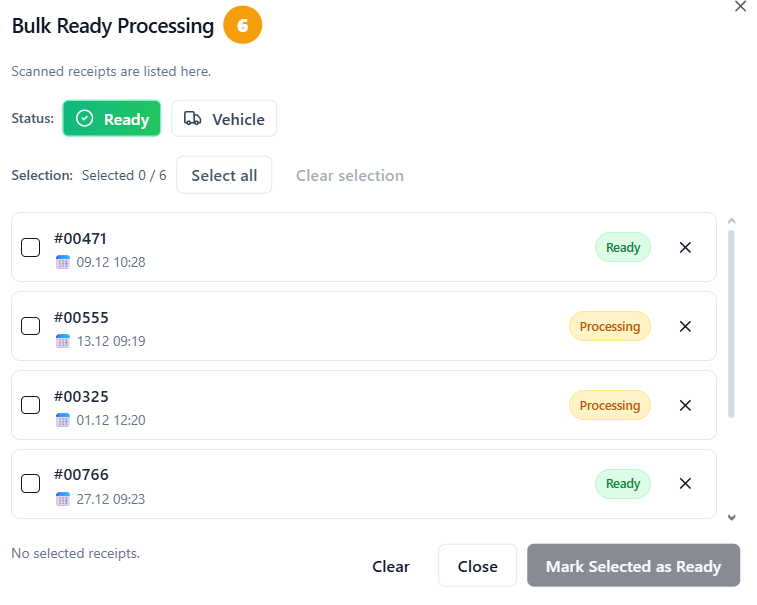
Birden fazla fişi Hazır veya Araçta olarak güncelleyin.
- 1
'Toplu İşlem' anahtarını açın ve liste butonunu kullanın.
- 2
Fiş numaralarını tarayın ya da yazıp Enter; virgülle birden fazla no ekleyebilirsiniz.
- 3
Listede fişleri seçip Hazır veya Araçta durumunu belirleyin.
- 4
'Seçiliyi Hazır Yap' veya 'Seçiliyi Araçta Yap' ile uygulayın.
Fişin giriş/çıkış fotoğraflarını yönetin.
- 1
Fiş satırındaki kamera rozetiyle 'Fiş Fotoğrafları' penceresini açın.
- 2
'Fotoğraf Ekle' ile Fotoğraf Çek veya Galeriden Seç.
- 3
Fotoğraf tipi (Giriş/Çıkış) ve notu girip kaydedin; gerekirse Sil.
Rapor özetindeki kartlardan fiş listelerine geçin.
- 1
Nakit (💵) ve Kart (💳) kartlarına tıklayarak ilgili listeleri açın.
- 2
'Toplam Alacak (Ödenmemiş)' kartı ile 'fiş (teslim edilmemiş)' listesini açın.
- 3
Listelerde Yazdır ve CSV seçenekleri bulunur.
Tarih aralığına göre satış özeti ve kasa hareketleri.
- 1
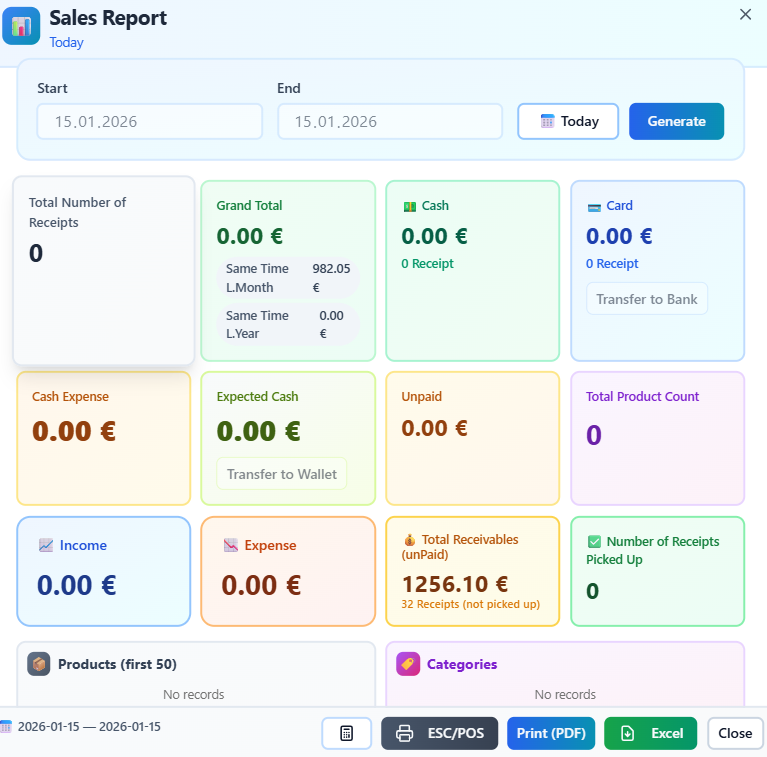
Raporlar içinden 'Satış Raporu'nu açın, tarih aralığını seçip 'Oluştur' düğmesine basın; 'Bugün' kısayolu vardır.
- 2
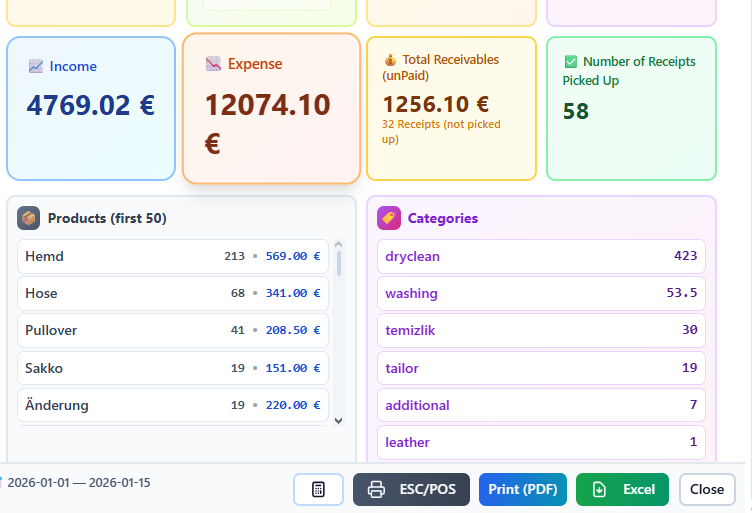
Üstteki rozetler varsa Seviye/Sepet/Sadakat indirimleri ve Bakiye tahsilat toplamlarını gösterir.
- 3
'Toplam Fiş Adeti' kartındaki kırmızı rozet iptal edilen fiş sayısıdır; tıklayınca liste açılır.
- 4
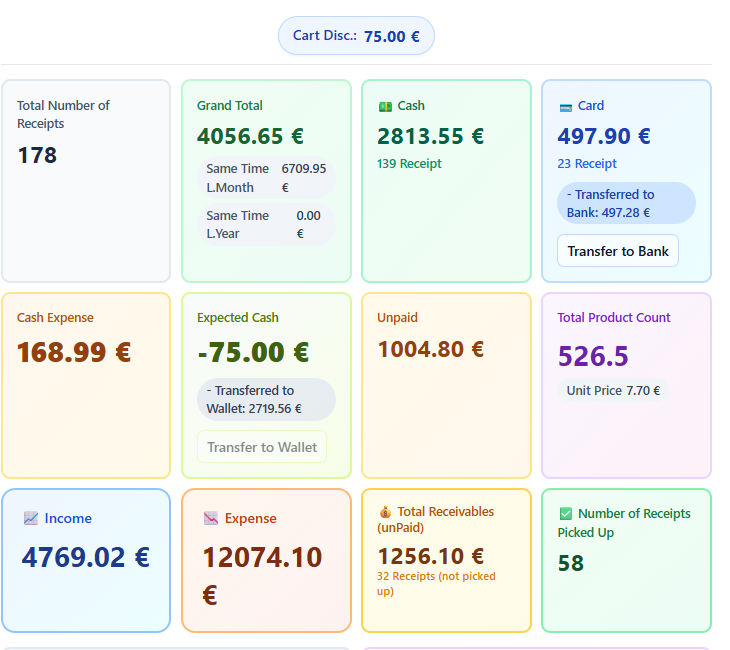
'Genel Toplam' kartındaki rozetler geçen ay ve geçen yıl aynı gün karşılaştırmasıdır.
- 5
Nakit (💵) ve Kart (💳) kartlarına tıklayınca listeler açılır; 'Bankaya Devret' kart gelirini bankaya aktarmak içindir ve rozet aktarılmış tutarı gösterir.
- 6
'Kasadaki Nakit' kartı beklenen nakdi gösterir; 'Kasa Gideri' kasadan çıkan tutardır; 'Cüzdana Devret' kasadan cüzdana aktarım yapar ve rozet aktarımı gösterir.
- 7
Ödenmedi, Toplam Alacak (Ödenmemiş) ve Teslim Edilen Fiş Sayısı kartları durumu özetler; Toplam Ürün Adeti kartında Birim Fiyat (ortalama) görünür.
- 8
Gelir (📈) ve Gider (📉) kartları detay listelerine gider; altta İlk 50 Ürün ve Kategoriler listesi vardır; rapor ESC/POS, PDF veya Excel olarak alınır.
Ücretsiz yeniden işlem fişlerini ayırt edin.
- 1
Fiş satırında ↻ Reklamasyon rozeti görünür.
- 2
Fiş detayında 'Orijinal Fiş No' etiketine tıklayarak eski fişi açın.